
Galaxy(ギャラクシー)のUSBポートに水分があると、「水分検出 」というエラーが表示されます。
しかし中には、「乾燥させたのに水分検出エラーが消えない」または「水が入った覚えがなく消し方がわからない」というケースも。
そこでこの記事では、Galaxyに表示される水分検出エラーの消し方についてご紹介していきます。
※この記事の情報は、2026年2月時点のものとなります
※機種・バージョンによっては内容が異なることがあります
\お電話・メールで修理可否や費用をご案内/
修理のご相談・ご依頼はこちらGalaxyの「水分検出」エラーとは?

水分検出エラーとは、USBポートの内部に水分や異物があるときに充電を停止させる機能のこと。
水濡れがあった際に充電によってスマホが故障しないよう、ほとんどのGalaxyスマホには水分検出センサーが搭載されています。
誤検知である場合も
水分検出エラーはいざというときにスマホを守ってくれる安全機能ですが、実は誤って表示されてしまう場合も多いようです。
水濡れをさせた覚えがないのに水分検出エラーが出ている場合は、主に以下の原因が考えられます。
- 湿度が高い場所でGalaxyを操作した
- システムエラーが発生している
- 雨や汗で濡れたポケットに入れていた
- 急激な温度変化によって結露した
上記のようなケースではUSBポートに水がドバっと入り込んだわけではありませんが、わずかな水分もエラーとして検出されることがあります。
水分検出エラーの消し方
水分検出エラーが出たときの対処法は、以下の3点。
①:Galaxyを乾燥させる
②:充電ケーブルやアダプタを確認する
③:エラーをリセットする
次の項目からは、それぞれの対処法について詳しく解説していきます。
対処法①:Galaxyを乾燥させる
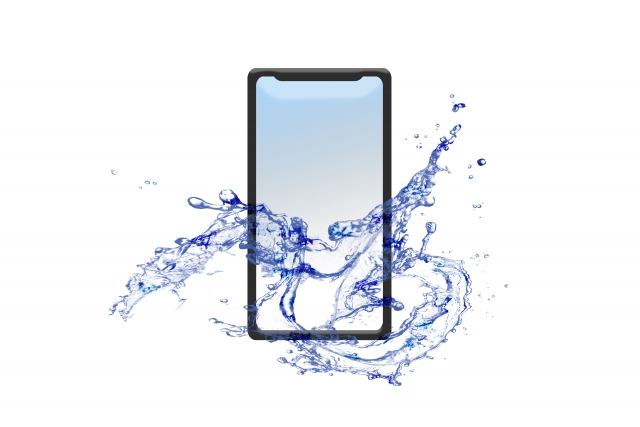
水分検出エラーが出たとき、真っ先に試してみるべきなのは「Galaxyの乾燥」です。
水分をしっかり乾かせば、ほとんどの場合でエラーが解消されます。
充電ケーブルを抜く
充電中にエラーが出た場合は、とにかくすぐに充電ケーブルを抜きましょう。
水分がある状態で充電すると、内部でショートを引き起こす恐れがあります
水分を拭き取る
USBポートや外装に水分がついていないかどうかを確認し、繊維が出ない柔らかいクロスで拭き取りましょう。
しかし、水分をしっかり拭こうとして綿棒などを奥まで入れてしまうと破損や故障を招く恐れがあるため、あまり強く押し込まないようにしてください。
Galaxyをしっかり乾燥させる
水分を拭き取ったら、風通しが良い場所にしばらく置いて自然乾燥させましょう。
数時間から一晩程度置いておくのがおすすめです。
こんな方法はNG
- 水分を出そうとして思い切り振る
- 扇風機の強風を当てる
⇒✖ 振動や強風によって水分が内部で拡がってしまうため
- ドライヤーの熱風を当てる
- 電子レンジに入れる
⇒✖ 熱によって内部部品が損傷するため
早く乾かしたい気持ちは理解できますが、上記の行動はNG。
かえってスマホを故障させてしまう原因となるので、絶対にやめましょう。
内部で「結露」が発生している可能性も
結露とは、急激な温度変化によって発生する水分のこと。
たとえば真冬の屋外から、暖房が効いた暖かい屋内に入ったときなど、スマホが急激な温度変化にさらされると内部で結露が発生することがあります。
水分検出センサーが結露を感知してエラーを出している可能性もありますが、内部で発生した結露は排出が困難なこともしばしば。
放置すると結露による水没故障に発展する可能性もあるため、なるべく早く修理店に相談しましょう。
対処法②:充電ケーブルやアダプタを確認する

水分ではなく、接続している充電ケーブルやアダプタがエラーの原因となっているケースもあります。
充電ポートを掃除する
USBポートの中に湿気を含んだゴミやホコリが入り込んでいると、それが水分として誤検知されてしまうことがあります。
USBポートの入口付近にある場合は、乾いた綿棒やピンなどでそっと取り除いてみましょう。
ただし、尖ったもので無理に内部を掃除するのはNG。
異物がより奥に押し込まれたり、基板が傷ついたりする恐れがあるのでお気をつけください。
ケーブルを拭く
USBポートではなく、ケーブル側に水分や汚れがついている可能性も。
ケーブルの端子部分を確認し、乾いた布で優しく拭き取ってみましょう。
ケーブル・アダプタが故障していないかチェック
ケーブルが内部で断線していたり、アダプタが劣化していたりすることで、思わぬエラーが発生している可能性もあります。
別のケーブル・アダプタに接続し、エラーが出るかどうかをご確認ください。
ワイヤレス充電ができるかどうかを確認する
「エラーが消えないのは気になるけど、とにかく充電をしたい」という場合は、ワイヤレス充電ができるかどうかを試してみるのもひとつの方法です。
「エラーを消す」という根本的な解決にはなりませんが、急いで充電したいときなど一時的な対処法としては有効です。
対処法③:エラーをリセットする
ここまでご紹介してきた対処法でも解決しない場合、原因は物理的なものではなく、ソフトウェアの不具合や一時的なバグ・エラーが発生しているからかもしれません。
不具合・エラーをリセットするために、以下の対処法を実行してみてください。
Galaxyを再起動する
スマホの再起動は、各種エラーをリセットするための基本中の基本。
電源を一度オフにし、数秒経ってから電源を入れ直してみましょう。
一時的なバグが原因で水分検出エラーが表示されていた場合は、これだけで解決できる可能性があります。
OSをアップデートする
バージョンが古いOSを使用していると、システムが不具合を起こしやすくなります。
Galaxyに発生したエラーは、OSをアップデートすると解消することがあるので、以下の手順で実行してみてください。
【GalaxyのOSをアップデートする手順順】
- 設定
- ソフトウェア更新
- ダウンロードしてインストール
キャッシュを削除する
完全にスマホが乾燥しているのにエラーが消えないときは、USBキャッシュを削除するとエラーが消えることがあります。
以下の手順で、キャッシュクリアを実行してみましょう。
【USBキャッシュを削除する手順】
- 設定
- アプリ
- 「三(フィルターと並び替え)」のアイコン
- システムアプリを表示⇒オン
- USBSettings
- ストレージ
- キャッシュを消去
セーフモードで起動してみる
自分自身がインストールした特定のアプリが、スマホに悪影響を及ぼしている可能性もあります。
直前に怪しいアプリをインストールしている場合は、いったん削除して様子を見てみると良いでしょう。
エラーの原因がアプリかそうでないかを判断するには、Galaxyをセーフモードで起動してみるのがおすすめ。
セーフモードでスマホを起動すると、インストールしたアプリが一時的に無効になります。
そのため・・・
- セーフモードで起動したらエラーが消えた⇒アプリが原因
- セーフモードで起動してもエラーが消えない⇒アプリ以外が原因
このように判断できるというわけです。
【セーフモードでGalaxyを起動する手順】
- 電源ボタンと音量(-)ボタンを長押し
- 電源OFFを長押し
- セーフモード
【セーフモードを解除する手順】
- 画面上部から下へスワイプ
- セーフモードがON⇒OFF
- スマホが再起動し、通常モードに切り替わる
よくある質問と回答
ここからは、Galaxyの水分検出エラーに関するQ&Aをご紹介します。
Q1.防水性能があるのになぜエラーが出るのですか?
近年発売されたGalaxyスマホの多くには、高い防水性能が備わっています。
しかし、「防水機能が搭載されている=あらゆる水分を完全に防止できる」というわけではありません。
スマホの防水機能で防ぐことができるのは、一定の条件下での水濡れのみ。
「水中での使用」「長時間の水没」「海やプールでの水没」などには、そもそも対応できないこともあります。
また、スマホの経年劣化に伴って防水性能も低下していくため、長年同じスマホを使用している場合は注意が必要です。
Q2.水滴を確認できないのですが?
水滴がないのにエラーが出ている場合、考えられる原因は主に以下の通りです。
- 湿度が高い
- 湿気を含んだゴミ・ホコリが侵入している
- 急激な温度変化による結露が発生している
- システムエラー・バグが発生している
このように、目に見える水滴がなくても湿気などの微細な水分があったり、内部でシステムエラーが発生していたりする可能性があります。
Q3.水分もごみも取り除いたけれどエラーが消えません
このような場合、まずはGalaxyを再起動してみましょう。
それでも解決しない場合は、以下の対処法を実行してみてください。
- OSをアップデートする
- USBキャッシュを削除する
- 直前にインストールしたアプリを削除する
- 一時的にワイヤレス充電器で充電する
それでも解決しない場合は、修理店に相談することをおすすめします。
Q4.Galaxyの修理はどこでできますか?
Galaxyの修理は、「Sumsung」「購入元のキャリア」「スマホ修理王などの第三者修理店」で依頼することができます。
メーカーやキャリアの独自サポートに加入している場合は、「Sumsung」「購入元のキャリア」でお得にGalaxyを修理することが可能です。
「サポートに加入していない」「即日で修理したい」という場合は、即日対応・データ初期化不要のスマホ修理王での修理がおすすめ。
スマホ修理王なら、メーカー・キャリアでは対応していない部分修理にも状況に応じて対応が可能です。
故障内容によっては正規店よりも大幅に安い金額で修理できることもあるため、少しでもお困りの際はぜひお気軽にご相談ください。
Galaxyの修理なら、即日対応・初期化不要のスマホ修理王

私たちスマホ修理王は、国の厳しい基準をクリアしている「総務省登録修理業者」。
スマホ修理業界のパイオニアで、修理実績は数十万台以上です。
- 最短30分~、即日で修理が可能
- データはそのまま・削除せず修理
- ほとんどの店舗が駅から5分圏内
- 郵送修理・持ち込み修理、どちらも対応
- 部品代・作業代込みの、わかりやすい価格
- スマホの状態に応じて、部分修理にも対応可能
- 最大3ヵ月の無料保証付き・アフターフォローも万全
- 高い修理スキルを持つスタッフが在籍・技術面でも安心
このように、お客様にとってお得で安心のサービスを徹底。
「スマホの調子が悪い」というときはもちろん――
「ちょっと相談だけしてみたい」
「見積もりを見てから決めたい」
なども、もちろん大歓迎!
無料相談・見積もりだけでも承っているので、お困りの際はどうぞお気軽にご相談ください。
\お電話・メールで修理可否や費用をご案内/
修理のご相談・ご依頼はこちらこの記事の監修者
1983年大阪府生まれ。OA機器販売営業、インターネット広告代理店のマーケティング職・新規事業開発職などを経て、2015年4月 株式会社ヒカリオを同社代表と設立。iPhone修理事業の担当役員として商業施設を中心に延べ14店舗(FC店含む)の運営に携わる。2019年7月 iPhone修理事業の売却に伴い株式会社ヒカリオを退職。2019年10月 株式会社フラッシュエージェント入社。「スマホ修理王」の店舗マネジメント及びマーケティングを担当。2020年4月 同社取締役に就任。
最新のコラム一覧
AirTagの使い方は?おすすめの使用方法・子供が使う際の注意点を解説
本記事は、Apple製品のAirTagについて解説します。iPhoneの場合、iOS 14.5以降であれば対応しているので、対象の方はぜひAirTagの利用して、記事内で紹介することを参考にしてみてください。 コラムの続きを読む
Xperiaの画面がつかない時の対処法やデータ移行について解説します。
本記事では、Xperiaの画面がつかなくなる原因や画面がつかなくなった場合の対処法・データの移行方法について解説します。 コラムの続きを読む
スマホ修理王のそごう大宮店に行ってみた│そごう大宮店内・駅チカでアクセス楽々
2026年1月28日(水)にオープンしたスマホ修理王 そごう大宮店について解説します。※この記事はお客様からいただいた声をもとに作成しています コラムの続きを読む

「スマホの調子が悪いけど、壊れているかはわからない…」などなど、お気軽にご相談ください!
お問い合わせ頂いたあと、不具合・修理内容や費用をお伝えしますので、
その上で修理を依頼いただくかどうか検討いただけます。
修理は、店頭・郵送 にて受け付けています。

機種から探す
各ページでは、修理メニュー詳細と不具合症状ごとの修理料金をご確認いただけます。
各不具合症状ページでは、修理メニュー詳細と端末ごとの修理料金をご確認いただけます。















各店舗ページでは、住所やアクセス方法、端末ごとの修理メニューや修理料金をご確認いただけます。
関東
東京(11 店舗) / 埼玉(1 店舗) / 千葉(1 店舗)
東京(11 店舗)


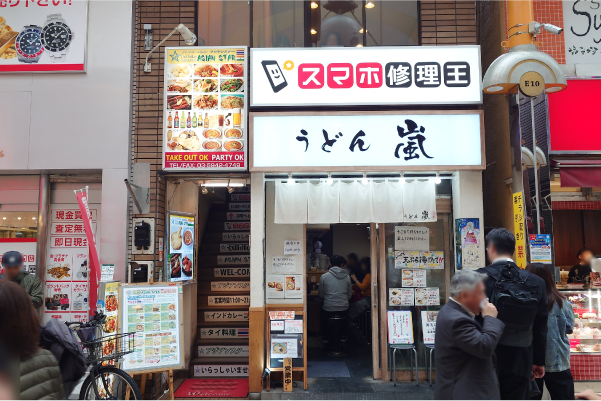
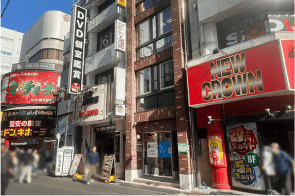

埼玉(1 店舗)
千葉(1 店舗)
北陸
新潟(1 店舗) / 富山(1 店舗)
新潟(1 店舗)
富山(1 店舗)
東海
愛知(3 店舗)
愛知(3 店舗)
関西
大阪(4 店舗)
大阪(4 店舗)
中国
広島(1 店舗)
広島(1 店舗)
九州
福岡(2 店舗)
福岡(2 店舗)
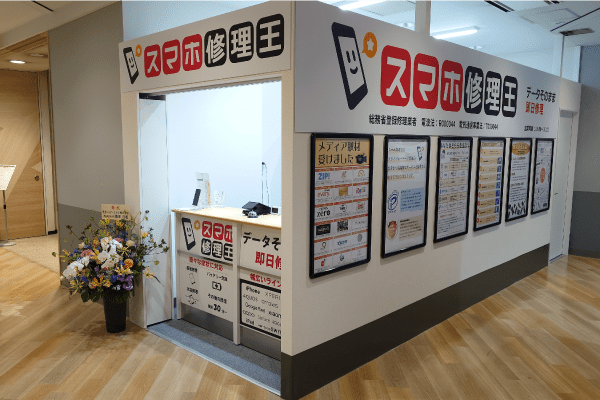
スマホ修理王は、2010 年にメーカー以外で初めて修理サービスを提供し、全国 20 店舗以上で年間 50,000 件以上の修理実績を持つ「総務省登録修理事業者」です。

安心の総務省登録修理店
部品の安全性や個人情報管理など、総務省の厳格な基準をクリアしています。

業界最高峰の技術と実績
他店では対応不可の難修理にも対応しており、公的機関からの修理依頼も多数あります。

ガラケー・古い端末修理
他店では対応不可の難修理にも対応。
ガラケーや古いスマホの修理もお任せください。基板修理にも対応しています。
高品質・豊富な部品在庫
多くの機種の修理に応えるため、厳しい品質管理基準に基づき豊富な部品在庫を取り揃えています。

最短 10 分で即日修理
画面割れやバッテリー交換など、多くの修理は基本的に即日対応が可能です。

データそのまま修理
お客様の大切なデータは、そのまま残して修理いたします。

3ヶ月保証
修理に使用した部品には、最大3ヶ月の無料保証をお付けしています。

記載以上の料金は頂きません
サイトに記載している料金は、部品・作業料など全てを含んだ税込み料金です。
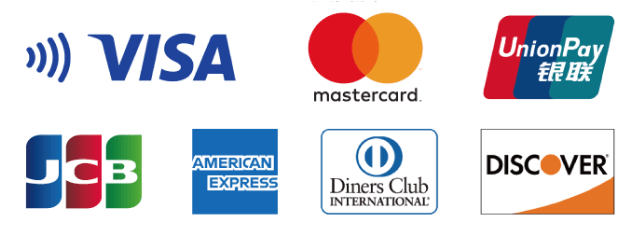
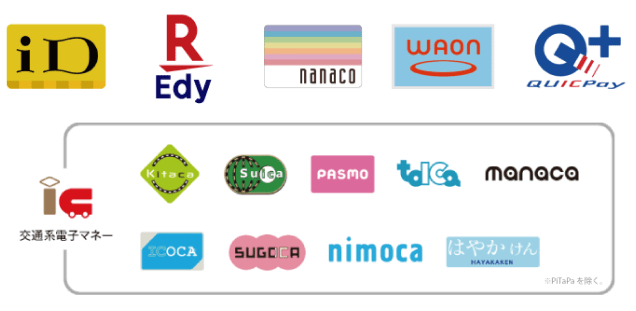
現金以外にも様々な方法でご決済いただけます。
カード決済
電子マネー決済
コード決済