
本記事では、Xperiaの画面がつかなくなる原因や画面がつかなくなった場合の対処法・データの移行方法について解説します。
Xperiaを使用中の方で「万が一に備えてデータ移行について知っておきたい」「画面がつかなくなることが多くてこまっている」そんな不安、お悩みがある方は、ぜひ本記事をご一読ください。
\お電話・メールで修理可否や費用をご案内/
修理のご相談・ご依頼はこちらXperiaの画面がつかない主な3つの原因
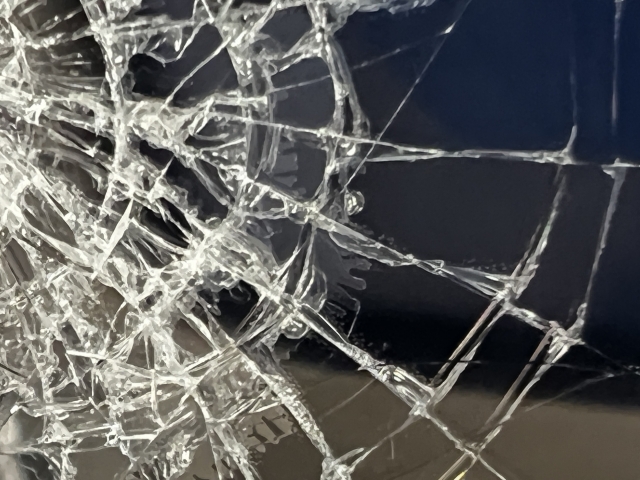
・落下による衝撃で液晶画面が故障した
・水没・水濡れでスマホ本体が故障した
・充電切れ
Xperiaの画面がつかない原因は主に上記3つ。
次項より詳しく解説します。
落下による衝撃で液晶画面が故障した
Xperiaに限らず、スマホの画面がつかなくなる原因として多いのが<スマホの落下による衝撃>。
スマホが落下した際の衝撃によって、端末本体が大きなダメージを受けて液晶画面に不具合を起こしている可能性があります。
★注意点
万が一スマホを落下させてしまっても、慌てずゆっくり拾い上げてください。
気が動転して勢いよく拾い上げる・本体を振ってしまうなどの行動をとると、端末内部の基板損傷や部品の故障などが起こる危険があります。
水没・水濡れでスマホ本体が故障した
スマホが水に弱いことは多くの人が把握していると思います。
Xperiaに限らず、電子機器の水没・水濡れは要注意です。
画面がつかなくなる原因につながります。
★注意点
・電源をオフにする
・充電しない
※内部がショートする危険あり
・スマホを振らない
・水気を拭き取る
・スマホを自然に乾燥させる
※ドライヤー等の使用不可
充電切れ
落下も水濡れも心当たりがない場合、一旦落ち着いてXperiaの状態を確認してみましょう。
単純に充電が切れているだけという可能性もあります。
一度充電してみて、しばらくしてから再度電源をつけて画面がうつるかどうか確認してみてください。
Xperiaの画面がつかなくなった場合の主な4つの対処法
・充電してみる
・再起動する
・強制再起動する
・初期化する
Xperiaの画面がつかなくなった際の対処法は主に上記4つ。
次項より詳しく解説します。
充電してみる
先述したようにXperiaの画面がつかない場合、まずは充電してみましょう。
「単なる充電切れだった」というケースも考えられます。
「フリーズしていた」そういったことが原因でXperiaの画面がつかなくなることもあるので、一旦充電してみるのも対処法のひとつです。
再起動する
スマホのトラブルには「再起動」。
これは多くの人が把握している対処法だと思います。
Xperiaの画面がつかない場合も同様です。
再起動をしてみると直る可能性があるので、一旦再起動をしてみましょう。
強制再起動する
電源ボタンの長押しでも電源がオフにならない時等に有効です。
▼強制シャットダウンの方は下記の通り
・電源ボタン+ボリュームを上げるボタンを同時に長押し
これでXperiaの強制シャットダウンが完了です。
しばらくしたら、同ボタンを長押しして電源をつけてみましょう。
初期化する
初期化は、工場出荷時と同じ状態にスマホ本体を戻すことを言います。
内部データ等すべて着れてしまうため、バックアップをしっかり取ったうえで行うのがベスト。
万が一バックアップを取らない状態で初期化してしまうと、スマホ本体に保存してあったデータを失うことになります。
初期化する際はデータの管理が必須です。
▼Xperiaの初期化方法
▼「設定」アプリを開く
▼「システム」から「リセットオプション」を選択
▼「すべてのデータを消去」を選択
この流れで初期化完了です。
画面がつかなくなったXperiaからデータを取り出す方法

PCでファイルにアクセスする
パソコンを使ってファイルにアクセスするには、事前にファイル転送設定を有効にしておく必要がある場合も。
事前準備をしっかりと行うことが必須の方法となります。
▼事前準備一例
USB機器の設定について
①スマホの画面を下から上にスワイプ
②「設定」アプリを選択
③ 「機器接続」 から「USB」⇒設定を選ぶ
事前準備詳細は下記をご参照ください。
参考:Xperia 1 VI XQ-EC44│ヘルプガイド (Web取扱説明書)
マウスを接続して操作する
マウスをつないでスムーズに使用できる場合もありますが、事前にUSB接続設定の設定が必要なケースもあるため、注意が必要です。
※マウス接続後に再起動して使用できるようになる場合有
参考:Xperia 1 VI XQ-EC44│ヘルプガイド (Web取扱説明書)
USBデバッグを有効にしてPCを使う
Xperiaの液晶画面が故障しているものの、画面は映っておりタッチもできない場合の対処法をご紹介します。
・OTGケーブルでマウスやキーボードを接続
・HDMIやMHLケーブルで外部ディスプレイに接続
上記により操作ができます。
▼OTGケーブルを使う場合
①スマホにマウスやキーボードを接続
②画面を操作
③PCでスマホの内部ストレージにアクセス
④データをコピー
▼HDMI・MHLケーブルを使う場合
①HDMI・MHLケーブルを使用してスマホとモニターを接続
②マウス・キーボードを使って操作する
③データを取り出す
※注意点
・HDMIやMHLケーブルを使う場合は対象モデルのスマホであるかどうかの確認が必要。
・液晶画面が映っていない場合は使用不可
SDカードでデータを移行する
▼SDカードに対応しているモデルの場合
①スマホの電源をオフ
②SDカードを引き抜く
③SDカードスロットを搭載しているPCにSDカードを差し込む
SDカードスロットがないPCの場合は、USB接続タイプのSDカードリーダーを使ってください。
④Windowsの場合エクスプローラーを開く
⑤メニュー内からSDカードを選択
④Macの場合Finderを開く
⑤メニュー内からSDカードを選択
⑥SDカード内データが保存されているフォルダを開く
⑦コピー対象のファイルを選ぶ
この流れでSDカードからのデータ取り出しが完了です。
★注意点
SDカードから移行できるデータには限りがあります。
・写真
・動画
・音楽
上記のように基本的にメディアファイルのみ。
アプリ内のデータなどは保存されないのでご注意ください。
こんな場合は修理が必要
USB接続が認識しない
前述したようにデータ移行の事前準備の設定ができておらず、PCやマウスが認識しない場合は、画面を修理するしか対処法はありません。
バックアップができていない
・cloudに保存できていないデータがある
・自動バックアップ設定ができていたかわからない
このような場合は、画面を操作して確認する必要があります。
引継ぎ設定が必要なアプリがある
▼新しく端末を買った場合
SIMカードを差し替えたり、同じアカウントでログインしたりすれば使用できるアプリもあります。
しかし、元の端末で引継ぎ設定が必要なアプリもあるので、もとの端末で引継ぎ設定しないとどうにもできない場合もあります。
▼もとの端末で引継ぎしないといけないアプリ一例
LINEは引継ぎなしでも、同アカウントにログインすればともだちリストや過去14日分のトーク内容は確認可能です。
しかし古いトーク履歴などは、元の端末で引継ぎ設定をしないと確認ができません。
Xperiaの画面がつかない場合の修理先
メーカー(SONY)
▼メリット
◆純正品の部品を使って修理してくれる
◆メーカー専属の修理スタッフが修理を担当してくれる
少しでも、安全・安心して修理に出したい方に最適な修理先です。
各キャリア
▼メリット
◆スタッフと対面で修理の相談ができる
◆キャリアのサービスを利用できれば修理費用を抑えられる
大手キャリアは実際に店舗を構えていることがほとんどなので、対面で相談ができ、ネット・電話での申し込みが苦手な場合は実際にショップに行くのがおすすめ。
キャリアが提供するサービスの利用ができる場合は修理費用を抑えられる可能性もあるので、ぜひご自身の契約状況をチェックしてみてください。
▼参考
第三者修理店
▼メリット
◆修理費用が比較的安く修理時間が短時間のケースが多い
◆アクセスのよい立地に店舗がある場合が多い
◆郵送での修理受付対応もしているショップが多数
第三者修理店の多くが、正規店・キャリアでの修理費用より安め・修理時間短めとなっています。
また、駅から近い立地に店舗を構えていたり・商業施設内に店舗を持っていたりするので、修理を依頼したいスマホをすぐに預けられるのも魅力です。
店舗に行く時間がない場合は郵送での修理受付を実施している第三者修理店がおすすめです。
「スマホの修理費用を抑えたい」
「修理時間を短く済ませたい」
そんな方は、第三者修理店で修理をご依頼ください。
参考:スマホ修理王│公式
Xperiaの修理は『スマホ修理王』にお任せください!
本記事は、<Xperiaの画面がつかない時の対処法やデータ移行について解説します。>と題し、Xperiaの画面がつかなくなる主な原因・対処法、Xperiaのデータ移行方法について解説しました。
Xperiaユーザーの方で、画面の不具合にお困りの方は、記事内であげた方法を試してみてください。
「色々試してはみたものの、ちっともよくならない」
「なんだかスマホの調子がわるい」
そんな場合は、一度使用中のXperiaを修理に出してみませんか?
国の厳しい基準をクリアした業者のみが登録される「総務省登録修理業者」として、数十万台以上の修理実績を持つスマホ修理のエキスパート『スマホ修理王』なら、安心・手軽にスマホを預けられます。
スマホ修理王が選ばれる理由
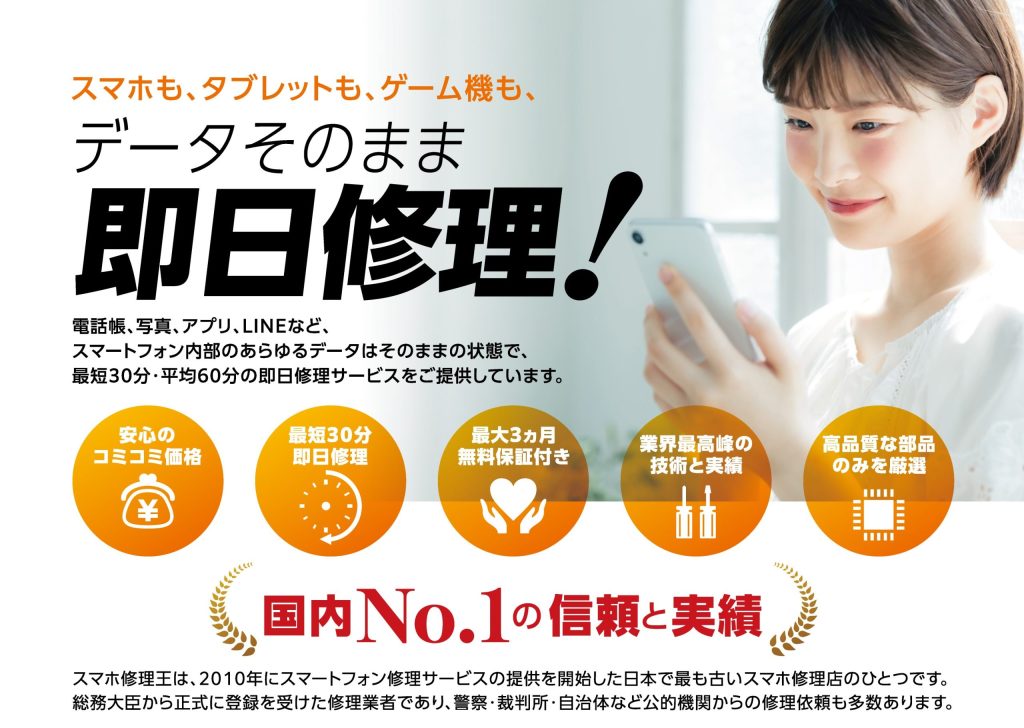
データそのまま・即日対応
データの初期化なし・即日対応で修理時間は最短30分〜!
修理後も、最大3ヵ月の無料保証付き・アフターフォロー付きで安心感抜群。
修理内容によりますが時短での対応が可能です。
「なるべく早くスマホ・iPadの不具合を直したい」
そういった希望をお持ちの方におすすめの修理店です。
郵送での修理受付が可能
スマホ修理王の実店舗は多くの場合駅から5分圏内でアクセス良好。
また、店舗への持ち込みだけではなく、郵送での修理受付体制も万全です。
郵送での修理受付は全国対応が可能なので、生活圏内に『スマホ修理王』がなくても修理に出せます。
公式サイトから修理・申込依頼の手続きを済ませればOK!
修理後の返却も郵送での対応が可能なので安心してください。
「時間がなくてなかなか店舗には行けない」
「近くにスマホの修理先がない」
といったお悩みのある方でも、郵送での修理依頼が可能な『スマホ修理王』なら、気軽に依頼できます。
▼参考
スマホ修理の老舗
2010年からモバイル端末の修理業者として事業を展開している『スマホ修理王』。
第三者修理店の中でも歴史があり、修理実績は数十万台以上!
総務省の登録修理業者に登録されているため、修理技術や個人情報の取り扱いに関しても安心。
部品代・作業代込みの、わかりやすい価格も『スマホ修理王』が選ばれる理由のひとつです。
「相談だけ・見積もりだけしたい」という方も大歓迎!
スマホ関連でお困りの際は、お気軽にご相談くださいね。
▼参考
メディア掲載情報│スマホ修理王│公式
動画でわかる『スマホ修理王』│スマホ修理王│公式
\お電話・メールで修理可否や費用をご案内/
修理のご相談・ご依頼はこちらこの記事の監修者
1983年大阪府生まれ。OA機器販売営業、インターネット広告代理店のマーケティング職・新規事業開発職などを経て、2015年4月 株式会社ヒカリオを同社代表と設立。iPhone修理事業の担当役員として商業施設を中心に延べ14店舗(FC店含む)の運営に携わる。2019年7月 iPhone修理事業の売却に伴い株式会社ヒカリオを退職。2019年10月 株式会社フラッシュエージェント入社。「スマホ修理王」の店舗マネジメント及びマーケティングを担当。2020年4月 同社取締役に就任。
最新のコラム一覧
AirTagの使い方は?おすすめの使用方法・子供が使う際の注意点を解説
本記事は、Apple製品のAirTagについて解説します。iPhoneの場合、iOS 14.5以降であれば対応しているので、対象の方はぜひAirTagの利用して、記事内で紹介することを参考にしてみてください。 コラムの続きを読む

Xperiaの画面がつかない時の対処法やデータ移行について解説します。
本記事では、Xperiaの画面がつかなくなる原因や画面がつかなくなった場合の対処法・データの移行方法について解説します。 コラムの続きを読む
スマホ修理王のそごう大宮店に行ってみた│そごう大宮店内・駅チカでアクセス楽々
2026年1月28日(水)にオープンしたスマホ修理王 そごう大宮店について解説します。※この記事はお客様からいただいた声をもとに作成しています コラムの続きを読む

「スマホの調子が悪いけど、壊れているかはわからない…」などなど、お気軽にご相談ください!
お問い合わせ頂いたあと、不具合・修理内容や費用をお伝えしますので、
その上で修理を依頼いただくかどうか検討いただけます。
修理は、店頭・郵送 にて受け付けています。

機種から探す
各ページでは、修理メニュー詳細と不具合症状ごとの修理料金をご確認いただけます。



各不具合症状ページでは、修理メニュー詳細と端末ごとの修理料金をご確認いただけます。
















各店舗ページでは、住所やアクセス方法、端末ごとの修理メニューや修理料金をご確認いただけます。
関東
東京(11 店舗) / 埼玉(1 店舗) / 千葉(1 店舗)
東京(11 店舗)



埼玉(1 店舗)
千葉(1 店舗)
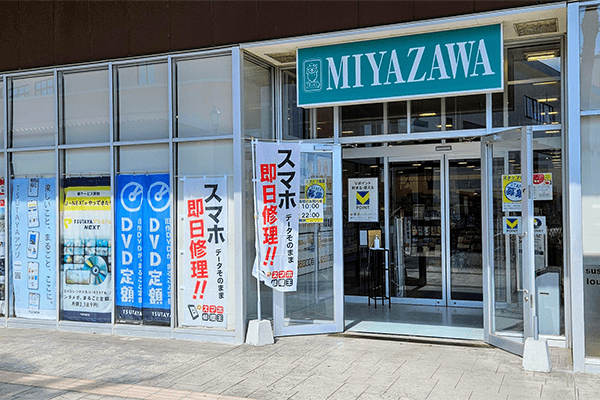
北陸
新潟(1 店舗) / 富山(1 店舗)
新潟(1 店舗)
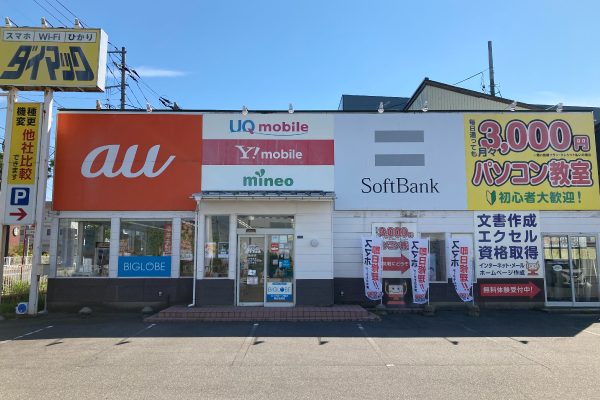
富山(1 店舗)
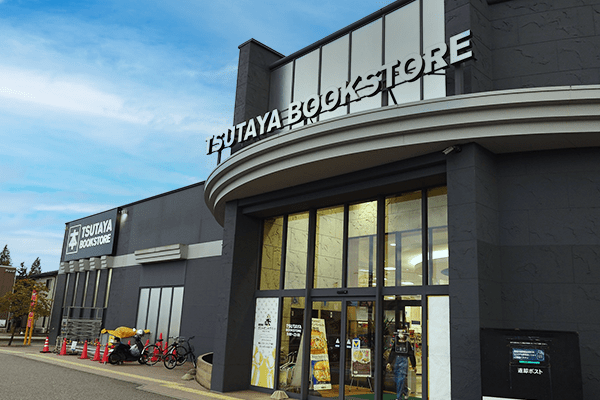
東海
愛知(3 店舗)
愛知(3 店舗)
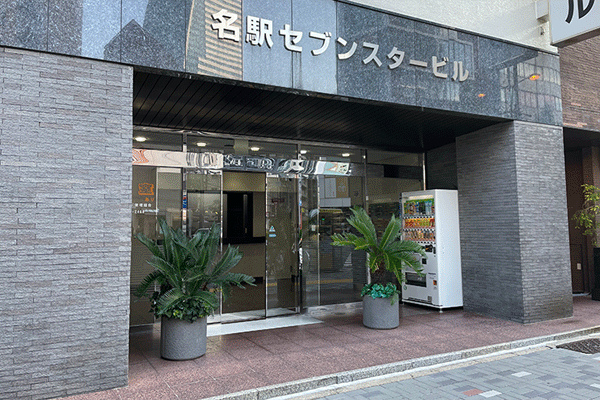
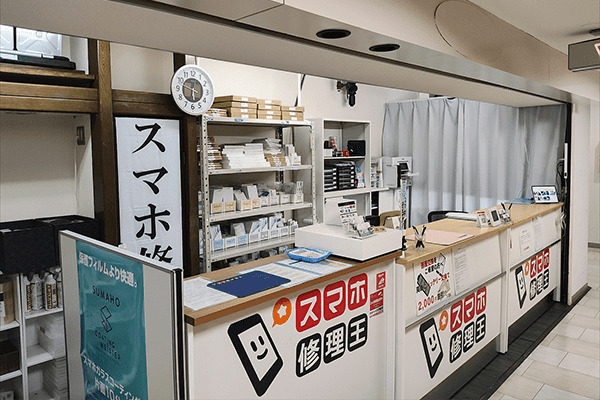
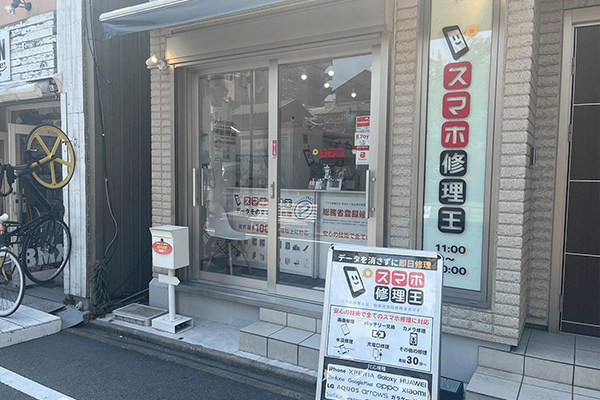
関西
大阪(4 店舗)
大阪(4 店舗)
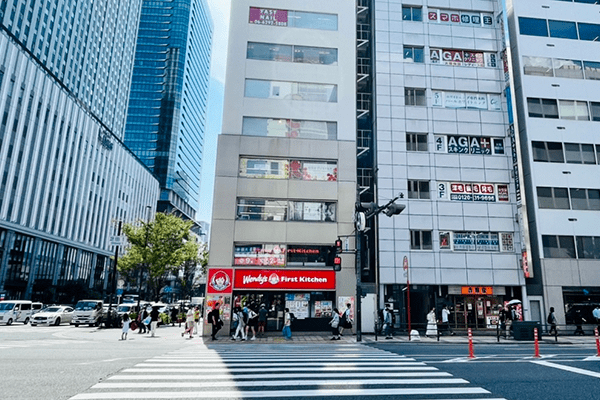
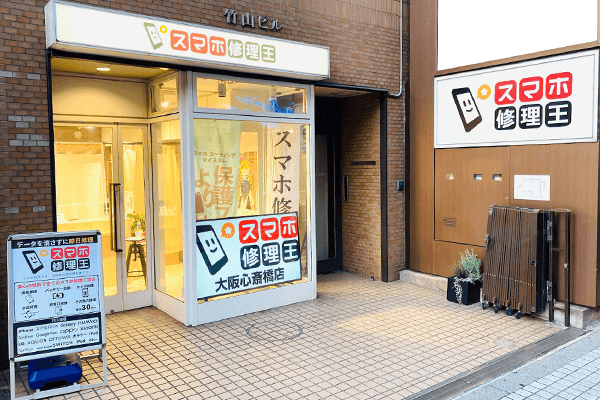
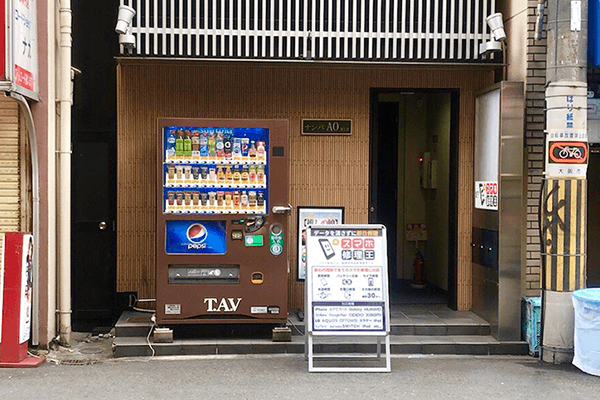
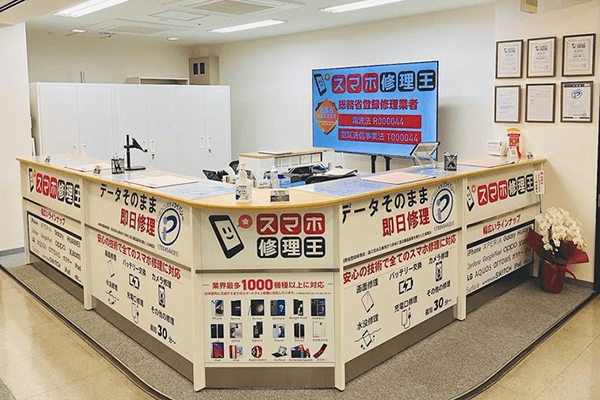
中国
広島(1 店舗)
広島(1 店舗)
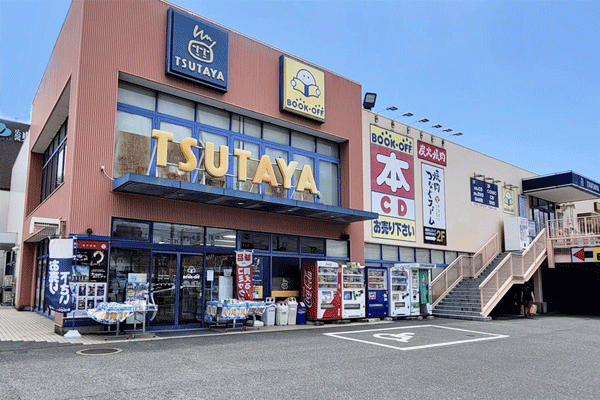
九州
福岡(2 店舗)
福岡(2 店舗)
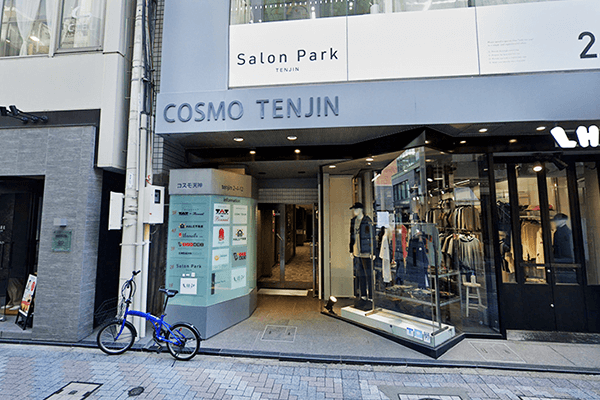
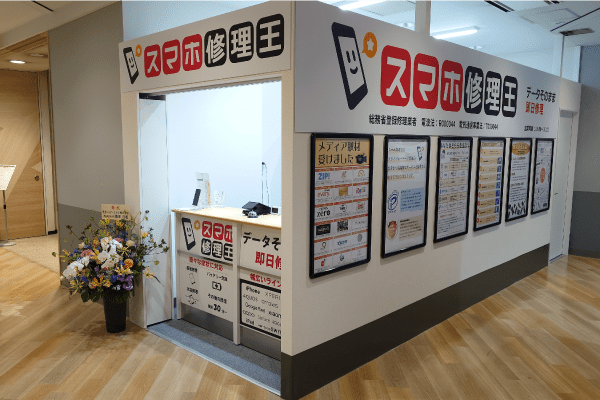

スマホ修理王は、2010 年にメーカー以外で初めて修理サービスを提供し、全国 20 店舗以上で年間 50,000 件以上の修理実績を持つ「総務省登録修理事業者」です。

安心の総務省登録修理店
部品の安全性や個人情報管理など、総務省の厳格な基準をクリアしています。

業界最高峰の技術と実績
他店では対応不可の難修理にも対応しており、公的機関からの修理依頼も多数あります。

ガラケー・古い端末修理
他店では対応不可の難修理にも対応。
ガラケーや古いスマホの修理もお任せください。基板修理にも対応しています。

高品質・豊富な部品在庫
多くの機種の修理に応えるため、厳しい品質管理基準に基づき豊富な部品在庫を取り揃えています。

最短 10 分で即日修理
画面割れやバッテリー交換など、多くの修理は基本的に即日対応が可能です。

データそのまま修理
お客様の大切なデータは、そのまま残して修理いたします。

3ヶ月保証
修理に使用した部品には、最大3ヶ月の無料保証をお付けしています。

記載以上の料金は頂きません
サイトに記載している料金は、部品・作業料など全てを含んだ税込み料金です。
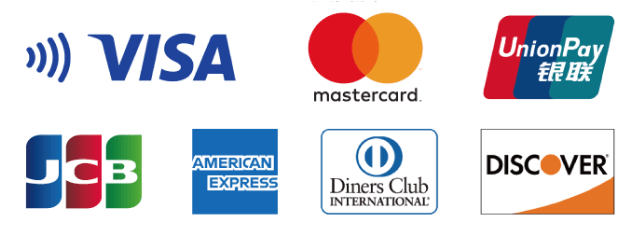
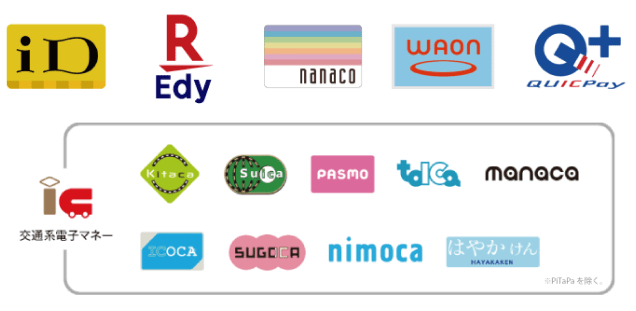
現金以外にも様々な方法でご決済いただけます。
カード決済
電子マネー決済
コード決済